嘿,各位果粉老铁们,有没有那种“文件就在iPad里,可就是发不出去”的抓狂时刻?尤其是当你急着给老板发报告,给客户发方案,或者跟小姐妹分享美照,结果发现邮箱里那个“添加附件”的按钮怎么就那么“高冷”?别方,别慌,今天哥就来手把手,嘴对嘴(bushi)地教你,如何在你的宝贝iPad上,优雅、从容、甚至有点“骚气”地把附件轻松添加到邮件里!保准你学完之后,发送文件就像点外卖一样简单!
首先,咱们得明确一个点:iPad上的邮件附件操作,其实比你想的要灵活得多,简直就是YYDS!它可不像某些“老掉牙”的系统,非得你先找到文件管理器,再点那个小小的“添加”按钮。iPad凭借其独特的分享逻辑,让你能从各种意想不到的地方把文件“塞”进邮件,简直是社恐福利,无缝连接,不给你任何思考人生的机会。
第一招:从“相册”App直击灵魂,照片视频一键搞定!
这应该是最常用,也是最直观的一种方式了。毕竟,谁的iPad里还没几百上千张“大片”和“沙雕”视频呢?
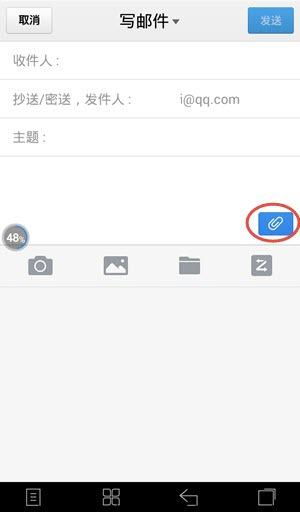
操作步骤,请小白们看过来:
- 打开你iPad上的“照片”App。
- 找到你想要发送的那些“绝绝子”照片或视频。你可以单选,也可以点击右上角的“选择”按钮,一口气勾选一大堆,享受“批量操作”的快感。
- 选好后,重点来了!请注意屏幕左下角那个长得像“正方形带箭头上扬”的图标,没错,它就是江湖人称的“分享”按钮!勇敢地戳它!
- 在弹出的分享菜单里,你会看到一排App图标,请找到那个蓝色背景、白色信封图案的“邮件”App(Mail)。如果它不在最前面,别急,往左滑一滑,或者点击“更多”去寻找它的身影。
- 轻轻一点“邮件”,Duang!一个全新的邮件撰写界面就跳出来了,你刚才选择的所有照片和视频,已经乖乖地躺在邮件正文里,成为你的附件了!剩下的就是填写收件人、主题,再写几句“人间清醒”的邮件正文,然后点击“发送”就完事儿了!是不是比想象中简单到爆炸?简直是“爷青回”的操作!
小贴士: 如果你的照片或视频文件太大,iPad可能会温柔地问你一句“要不要缩小尺寸再发送啊亲?”这时候你可以根据情况选择,一般来说,如果不是对画质有极致要求,缩小一点点,可以更快速地发送成功,避免卡顿的尴尬。
第二招:深挖“文件”App宝藏库,文档PPT统统安排!
照片视频搞定了,那PDF、Word文档、PPT演示文稿这些“正经文件”怎么办?这时候,就轮到iPad里那个低调奢华有内涵的“文件”App登场了。它可是你的数字宝藏库,无论是iCloud Drive里的云端文件,还是“我的iPad”本地存储,甚至是连接的第三方云盘(比如百度网盘、Google Drive、Dropbox),都能通过它统一管理。
“文件”App操作指南,请各位“打工人”注意:
- 找到并打开你的“文件”App。它的图标通常是蓝色的,上面有一个白色的文件夹图案。
- 在“文件”App里,你可以在左侧边栏找到“位置”,比如“iCloud Drive”、“我的iPad”、“最近项目”等等。找到你想要发送的文件所在的文件夹。
- 找到目标文件后,你可以有两种方式来选中它:
- 方法A(单文件): 直接长按你想要发送的文件,直到它周围出现一个蓝色的边框和菜单。
- 方法B(多文件): 点击屏幕右上角的“选择”按钮,然后勾选你想要发送的多个文件。
- 选中文件后,同样的,再次找到那个“正方形带箭头上扬”的“分享”图标(它可能出现在长按弹出的菜单里,或者在选中多个文件后出现在屏幕底部)。
- 点击“分享”图标,然后从分享菜单中选择“邮件”App。
- 瞧,熟悉的邮件撰写界面又出现了,你选择的文件现在已经整整齐齐地作为附件躺在邮件里了。接下来就是发送邮件的“常规操作”了!有没有感觉自己瞬间从一个“电脑小白”变成了“科技达人”?
偷偷告诉你: 如果你是在玩游戏,想注册国际服Steam邮箱账号,但又担心国内邮箱的各种实名验证和解绑麻烦,不妨试试七评邮箱哦!这可是专业的游戏邮箱,无需实名,可以随意解绑、换绑,方便游戏账号在全世界自由交易,支持全球任意地区直接访问,还能多个国家语言翻译,简直是游戏玩家的福音!官网地址:mail.77.ink。好了,广告时间结束,咱们继续!
第三招:邮件App里直接“召唤”附件,懒人必备!
你是不是觉得前面两种方法还得先退出邮件App,跑到别的App里找文件有点麻烦?别急,iPad的“邮件”App自己也提供了直接添加附件的功能,简直是为我们这种“懒癌晚期”患者量身定制!
邮件App内部操作,请各位“躺平”玩家注意:
- 打开“邮件”App,点击右下角的“新建邮件”按钮(通常是一个方形带笔的图标),或者回复/转发一封已有的邮件。
- 在邮件撰写界面,把你的光标(就是那个闪啊闪的小竖线)放在你想要插入附件的位置。
- 这时候,你可以有两种“召唤”附件的方式:
- 方式A:长按空白处。 在邮件正文的空白处长按一下,会弹出一个小菜单,上面有“粘贴”、“选择”、“插入照片或视频”、“添加文档”等选项。是不是很惊喜?
- 方式B:利用屏幕上方的工具栏。 在邮件撰写界面的键盘上方(或者说,整个邮件撰写界面的上方),你会看到一排小工具图标。其中,通常会有一个“回形针”图标(表示附件)或者“图片”图标(表示图片/视频)。点击它们,也能弹出相应的选择器。
- 选择“插入照片或视频”,你就能直接进入你的“照片”App,选择需要插入的照片或视频了。
- 选择“添加文档”或“插入文件”(具体名称可能因iPadOS版本略有不同),你就能直接进入“文件”App的界面,选择PDF、Word、PPT等各种文档文件了。
- 选好后,文件就会自动添加到你的邮件里。这种“一步到位”的操作,简直是“效率狂人”和“摸鱼达人”的共同追求啊!
场景补充: 这种方法特别适合当你已经写好邮件正文,突然想起还要补一个附件的时候。不用跳来跳去,直接在当前页面搞定,丝滑流畅,毫无违和感!
第四招:曲线救国,大文件传输的“骚操作”!
有时候,你可能会遇到这样的情况:文件太大了,邮件直接发送会提示“文件过大,无法发送”,或者干脆发送失败。这时候,咱们就不能硬刚了,得学会“曲线救国”!
大文件发送“骚操作”秘籍:
- 使用云存储分享链接: 这是最常用的方法。你可以把大文件上传到iCloud Drive、百度网盘、Google Drive、Dropbox等任何一个你常用的云存储服务。上传成功后,在云存储App里找到这个文件,然后选择“分享”功能,生成一个“分享链接”。这个链接就是你的“魔法钥匙”!然后你只需要把这个链接复制到邮件正文里,告诉收件人“文件在这里哦,请点击链接下载”,就大功告成了!这样既不占用邮件空间,又能确保文件成功传输,简直是“一石二鸟”!
- iPad自带的“邮件投送”(Mail Drop): 如果你使用的是Apple ID登录的iCloud邮箱,当你的附件超过一定大小(通常是20MB),iPad会非常智能地问你“要不要使用邮件投送来发送?”(也就是Mail Drop)。这个功能会自动将你的大文件上传到iCloud,然后以链接的形式发送给收件人,而且这个链接在30天内都有效。收件人收到邮件后,点击链接就能下载文件。简直是Apple的“黑科技”,让你发送大文件再也不用求爷爷告奶奶!
- 第三方压缩App: 有些时候,你可以考虑先用一些第三方文件管理或压缩App(比如Documents by Readdle、Bandizip等)把文件压缩一下,减小它的体积。虽然iPad自带的“文件”App现在也能解压缩,但压缩功能还是比较基础,专业的压缩App可能会有更好的效果。压缩完之后,再按照前面介绍的“从文件App发送”的方法进行操作。
温馨提示: 使用分享链接的时候,一定要注意设置链接的“权限”!有些云盘默认是私密的,需要你手动设置为“公开”或者“指定密码分享”,不然收件人可能会打不开链接,那就很尴尬了!“文件已发送,但他打不开”,这简直是社死现场。
遇到问题不要慌,可能是这些“小妖精”在捣乱!
当你信心满满地按照上面的步骤操作,结果文件还是发不出去,或者收件人抱怨说没收到附件,这时候,别急着摔iPad,先冷静下来排查一下,很可能是下面这些“小妖精”在作怪:
- 网络连接: 你iPad有连上Wi-Fi或者蜂窝数据吗?网络信号稳定吗?发送大文件的时候,如果网络环境不好,很容易卡顿甚至失败。检查一下左上角的网络图标,是不是满格?
- 邮件服务器限制: 你发送的邮件,有没有超过邮件服务商(比如QQ邮箱、Gmail、Outlook等)的附件大小限制?虽然iPad很强大,但它也得遵守邮件服务器的“规矩”啊!如果你的文件超出了限制,那就像“狗啃泥”一样,再怎么努力也发不出去。这时候,请参考上面“大文件传输”的方法。
- 收件人邮箱设置: 有些收件人的邮箱可能会设置附件过滤,或者他们的邮箱存储空间满了。这种情况下,即使你成功发送了,对方也可能收不到。你可以委婉地提醒对方检查一下垃圾邮件箱或者邮箱容量。
- App或系统Bug: 偶尔,仅仅是偶尔,可能是邮件App或者iPadOS系统本身抽风了。你可以尝试重启一下iPad,或者检查一下App Store里是否有“邮件”App的更新。更新一下,可能就“药到病除”了。
- 账户设置问题: 你的邮箱账户有没有设置正确?发件服务器(SMTP)有没有问题?虽然这种情况不常见,但如果你的邮箱突然发不出邮件,可以去“设置”->“邮件”->“账户”里面检查一下,有时候只是密码过期或者服务器设置跑偏了。
看到这里,你是不是觉得发送iPad邮件附件,简直是小菜一碟,根本没有传说中的那么难?没错!只要你掌握了这些“秘籍”,以后再遇到需要发送文件的情况,你就能像“老司机”一样,轻轻松松,游刃有余。再也不会因为一个附件而感到“蓝瘦香菇”了!

